Cloudflareでドメイン取得からWorkersで公開まで約20分|非エンジニア会社員がAIの案内で進めた手順
確認日:2026年11月14日(JST)/運営者:たっくん。30代・東京・会社員・新規事業の立ち上げ担当
この記事は、AI(Grok BotとClaude)が下書きし、運営者のたっくんが事実を確認してから公開する。数字は、2026年11月7日の作業記録と、自分で確認した事実だけを書く。
結論
- Cloudflareでドメインを取り、「準備中」ページを自分のドメインで表示するまで、作業時間は約20分。作業日は2026年11月7日。
- お金はドメイン代だけ。1年で約15ドル。サーバー代は0円。
- 自動更新はオンのままにしている。
- AIは手順を出す係で、ボタンは自分で押した。AIの連携ではホスティングの作成もDNSの変更もできなかった。
- 計測は2つとも入れた。Cloudflare Web Analyticsは、Workerを作った11月7日から自動で動いていた(気づいたのは11月14日)。Google Search Consoleは11月14日に登録した。
- 検索に出さない設定(noindex)は、記事を置くのに合わせて外した。順番は「計測 → 動作の確認 → noindexを外す」。
実測
| 項目 | 実際の値 |
|---|---|
| 作業日 | 2026年11月7日(金) |
| 作業時間 | 約20分(ドメイン取得から準備中ページの表示まで) |
| ドメイン | aibot-jitsuroku.com(.com) |
| ドメイン代 | 1年で約15ドル |
| 自動更新 | オンのまま |
| サーバー代 | 0円(静的ファイルだけのWorker)。2026年11月10日に確認 |
| 最初に置いたファイル | index.html 1枚、360バイト、noindex付き |
| noindex | 記事を置くのに合わせて外した |
| 計測 | Cloudflare Web Analytics(11月7日から自動で稼働)、Google Search Console(11月14日に登録) |
| AIの連携でできたこと | 手順の案内、画面のスクショを見て次に押す場所を指示 |
| AIの連携でできなかったこと | ホスティングの作成、DNSの変更 |
ドメインの候補は aibot-jitsuroku.com と botteam-log.com の2つだった。名前でサイトの中身が伝わるほうを選んだ。
サービスをCloudflareにした理由は2つ。
- Cloudflare Registrarは、登録料をレジストリに払う額のまま請求し、上乗せをしない。WHOIS(ドメインの持ち主の情報)は最初から伏せられる。(Cloudflare公式:https://developers.cloudflare.com/registrar/ 、2026-11-10確認)
- 静的ファイルへのリクエストは無料で、回数の上限もない。(Cloudflare公式:https://developers.cloudflare.com/workers/static-assets/billing-and-limitations/ 、2026-11-10確認)
最初はお金をかけずに小さく出し、数字が出たところにだけお金を使う。そのための選択だ。
かかったお金の内訳
| 項目 | 金額 | メモ |
|---|---|---|
| ドメイン(.com、1年) | 約15ドル | Cloudflare Registrarは上乗せなしの価格で請求する。更新時も同じ考え方 |
| WHOISを伏せる設定 | 0円 | 最初から伏せられている |
| サーバー(静的ファイルだけのWorker) | 0円 | 静的ファイルへのリクエストは無料 |
| 計測(Cloudflare Web Analytics・Search Console) | 0円 | どちらも無料 |
| 合計 | 約15ドル | 円に換算した額は書かない(購入時のレートの記録がないため) |
Botを動かす有料プランの使い方は、別記事「Grok Botのクレジットを追加購入する前に、付帯枠と使用量を確認した」に書いた。
手順
1. ドメインを取る
- Cloudflareに副業用のメールアドレスで登録する。
- ログインしたら、最初に二段階認証をオンにする。ドメインを乗っ取られると、サイトもメールも全部失う。
- 左メニューの「Domain Registration」で取りたいドメインを検索する。
- 取れると出たら購入する。カード情報は自分で入力した。
自動更新は、Cloudflare Registrarでは最初からオンになる(上の公式ページに記載)。自分のアカウントでも、オンのままにしている。
2. 準備中ページを置く
- 「Compute」→「Workers & Pages」を開く。
- 「Create application」を押す。
- 「Upload your static files」を選ぶ。
- Botが作った準備中ページ
index.htmlをドラッグして入れる。 - Worker名を
aibot-jitsurokuに変える。最初は自動で付いた名前が入っている。 - 「Deploy」を押す。この時点で仮のURLでは表示される。
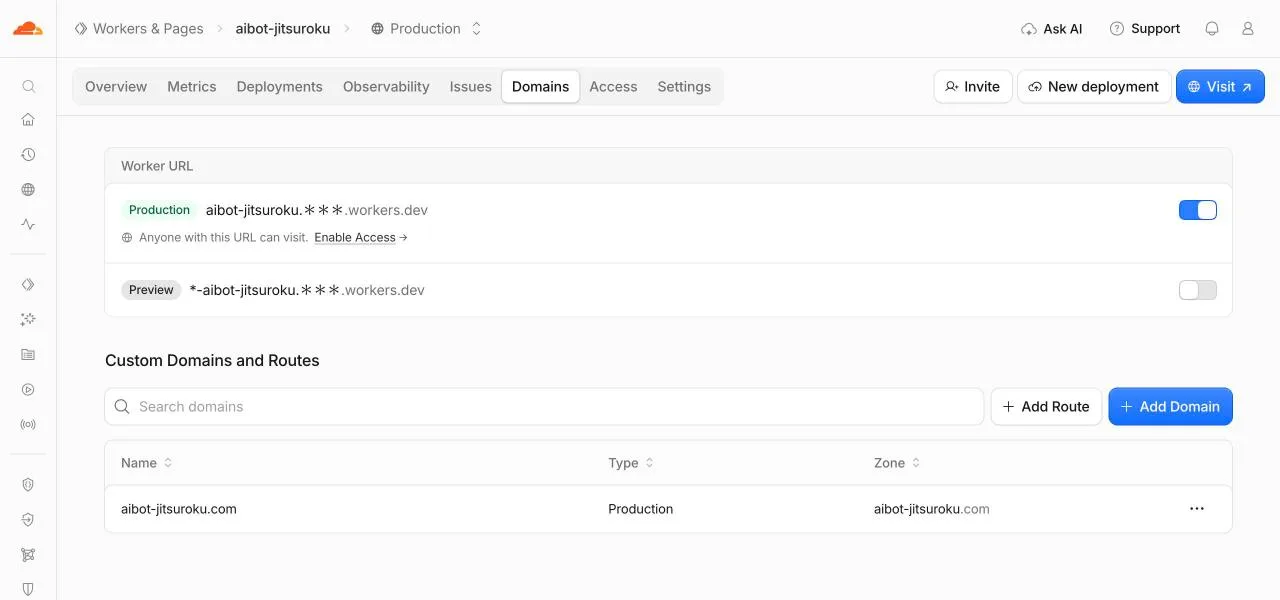
- 「Domains」→「カスタムドメインを追加」で
aibot-jitsuroku.comを入れる。サブドメインは空欄のまま。
DNSのレコードは自動で入り、aibot-jitsuroku.com で「準備中」が出た。
PagesではなくWorkersで公開した
調べると、Cloudflareで静的サイトを出す解説の多くは「Cloudflare Pages」を使っている。自分も最初はPagesの手順で案内された。
ところが実際の画面では、「Workers & Pages」の「Create application」から静的ファイルをアップロードすると、Pagesではなく Worker として作られた。ダッシュボードの表示は「静的アセットのみを扱うワーカー」。プログラムは1行も書いていないので、中身はHTMLファイルを配っているだけだ。
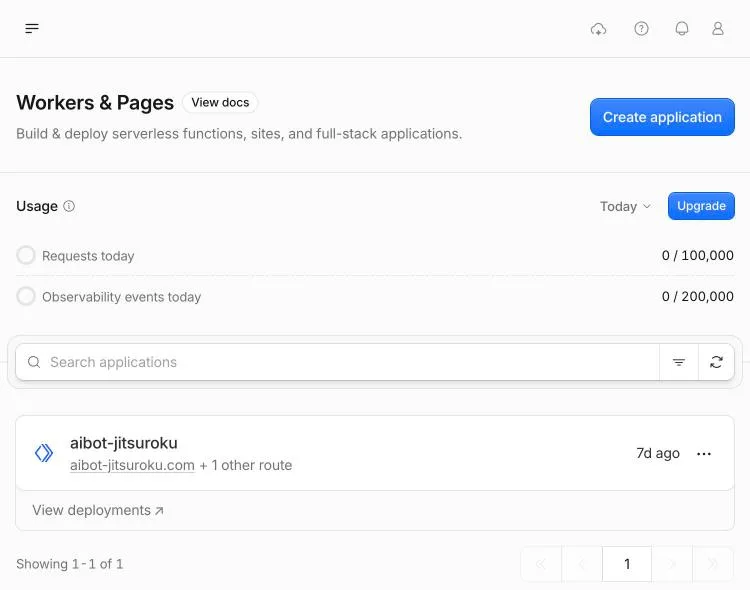
非エンジニアの自分にとって違いは次の2つだけだった。
- 料金:静的ファイルだけなら、どちらも無料で使える。今回は0円
- 更新のしかた:ファイルを変えたら、ダッシュボードからもう一度アップロードする。画面に「アップロード時に自動的にデプロイされます」と出ていて、上げればそのまま公開される
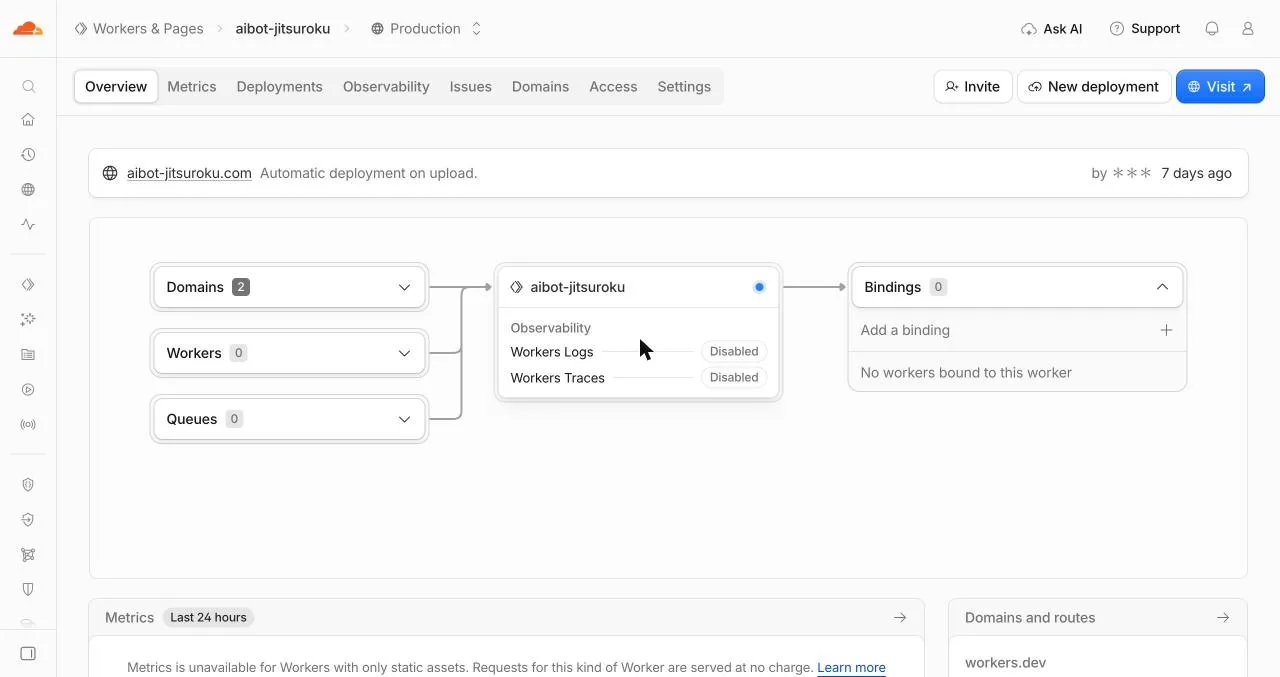
解説記事の画面と違っても慌てなくていい。「静的ファイルをアップロードする」入口を探せば、同じことができる。
最初に置いた index.html には次の1行を入れた。中身がない段階で検索結果に載せないためだ。
<meta name="robots" content="noindex">
3. 計測を入れてからnoindexを外す
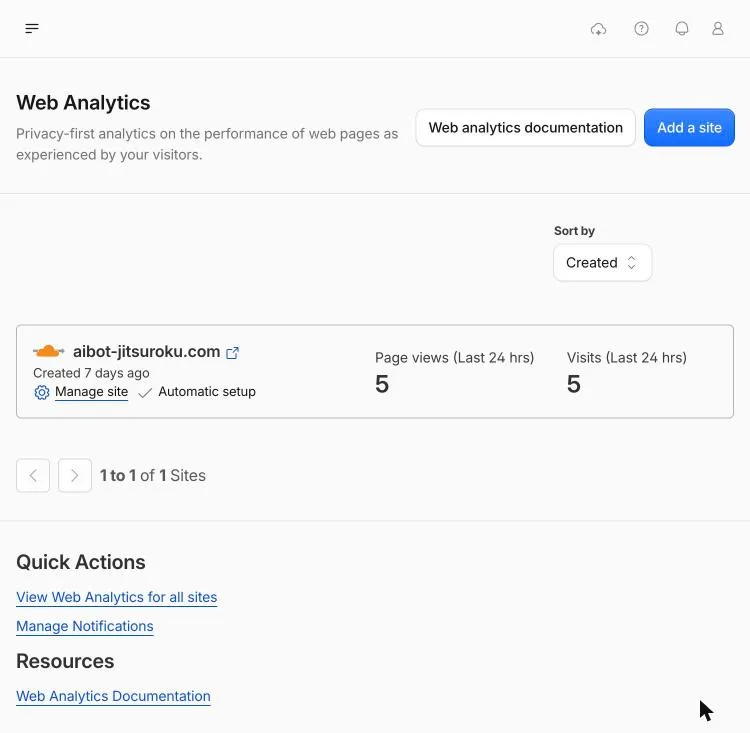
- Cloudflare Web Analyticsを確認する。「Observability」→「Web analytics」を開くと、
aibot-jitsuroku.comがすでに「Automatic setup」で登録されていた。Workerを独自ドメインにつないだ時点で、自動で計測が始まっていたことになる。
- Google Search Consoleにドメインを登録する。「ドメイン」で
aibot-jitsuroku.comを入れると、Cloudflareを使っていることが自動で検出された。Cloudflareにログインして確認用のレコードの追加を承認すると、すぐに「所有権を証明しました」と出た。 - 記事を置き、準備中ページを差し替える。
- noindexを外す。外さないと、Googleの検索結果に出ない。
計測を先にやるのは、「出したら数字で判断する」と決めているからだ。数字がないまま記事を出しても、何が当たったか分からない。Search Consoleの確認用のレコード(google-site-verification)は、消すと確認が外れるので残しておく。
つまずき
- AIに全部は任せられなかった。Cloudflareの公式の連携でつないでも、権限が足りずにホスティングもDNSも作れなかった。Botはそこで止まり、何も変更しなかった。そこから先は、自分がダッシュボードを操作し、Botが次に押す場所を案内する分担に切り替えた。
- メニューの場所が案内と違った。最初の案内は「Pages」を選ぶ手順だったが、実際の画面では「Compute」の中の「Workers & Pages」から、静的ファイルをアップロードする流れだった。迷った画面はスクショをBotに送れば、次の一手がすぐ返ってきた。
- Worker名が自動で付いていた。意味のない名前のままデプロイしかけた。デプロイ前に名前を確認する。
- 仮のURLに、登録したメールアドレスの一部が入った。カスタムドメインをつないだ後は、そちらを使えば外に出ない。
- 1週間後、Cloudflareにログインしたら「プロジェクトが見つかりません」と出た。作ったはずのWorkerもドメインもない。原因は、別のメールアドレスで作っていた空のアカウントにログインしていたことだった。副業用と個人用でアカウントを分けている人は、ログイン前にどのメールで作ったかを確かめる。
- Googleのアカウントでも同じことをやった。Search Consoleで所有権を確認したあと、副業用のGoogleアカウントで開き直したら「このプロパティへのアクセス権がありません」と出た。ブラウザに複数のアカウントでログインしていて、最初の登録を別のアカウントでしていたのが原因だ。副業用のアカウントで登録し直すと、Cloudflareで承認するだけで数分で終わった。Search Consoleやフォームを作る前に、右上のアイコンでアカウントを確かめる。
やってよかった安全策
- 二段階認証を、ドメインを買う前にオンにした。
- AIの連携を許可するとき、「要求された範囲」を選び、フルアクセスは選ばなかった。
- AIは、自分の承認なしに公開も支払いもできない運用にしている。
確認日
- 作業日:2026年11月7日
- この記事の事実確認:2026年11月14日(JST)
- ドメイン代約15ドル、自動更新オン、作業時間約20分は、2026年11月11日に自分で確認した。
- サーバー0円は、2026年11月10日に自分で確認した。
- Cloudflare Web Analyticsが自動で動いていたこと、Search Consoleの登録は、2026年11月14日に自分で確認した。
- Cloudflareの画面名とメニューの位置は作業日のもの。Cloudflareは画面を変えることがあるので、違ったら公式ドキュメントを優先する。
FAQ
Q. エンジニアでなくても、Cloudflareでドメインは取れる?
A. 取れた。コードは1行も書いていない。押す場所が分からない画面は、スクショをAIに見せて解決した。
Q. 全部でいくらかかった?
A. ドメイン代だけで、1年で約15ドル。サーバー代は0円。
Q. どれくらい時間がかかった?
A. ドメイン取得から準備中ページの表示まで、作業時間は約20分。
Q. AIに全部やってもらえる?
A. 今回はできなかった。AIの連携では、ホスティングの作成とDNSの変更ができなかった。案内はAI、ボタンを押すのは人という分担になる。
Q. 準備中ページにnoindexを付けたのはなぜ?
A. 中身のないページを検索結果に出さないため。計測を入れて、記事を置くのに合わせて外した。
Q. Cloudflareのアカウントで最初にやることは?
A. 二段階認証をオンにする。ドメインを買う前にやる。